
Premiers pas avec Medico
Installation, navigation dans l'application et différences entre la version gratuite et Premium.
1 Installation et lancement
- Ouvrez l'App Store sur votre iPhone ou iPad.
- Recherchez « Medico » ou « rappel de médicament ».
- Appuyez sur Obtenir puis sur Installer.
- Une fois installée, ouvrez l'application depuis votre écran d'accueil.
2 Navigation dans l'application
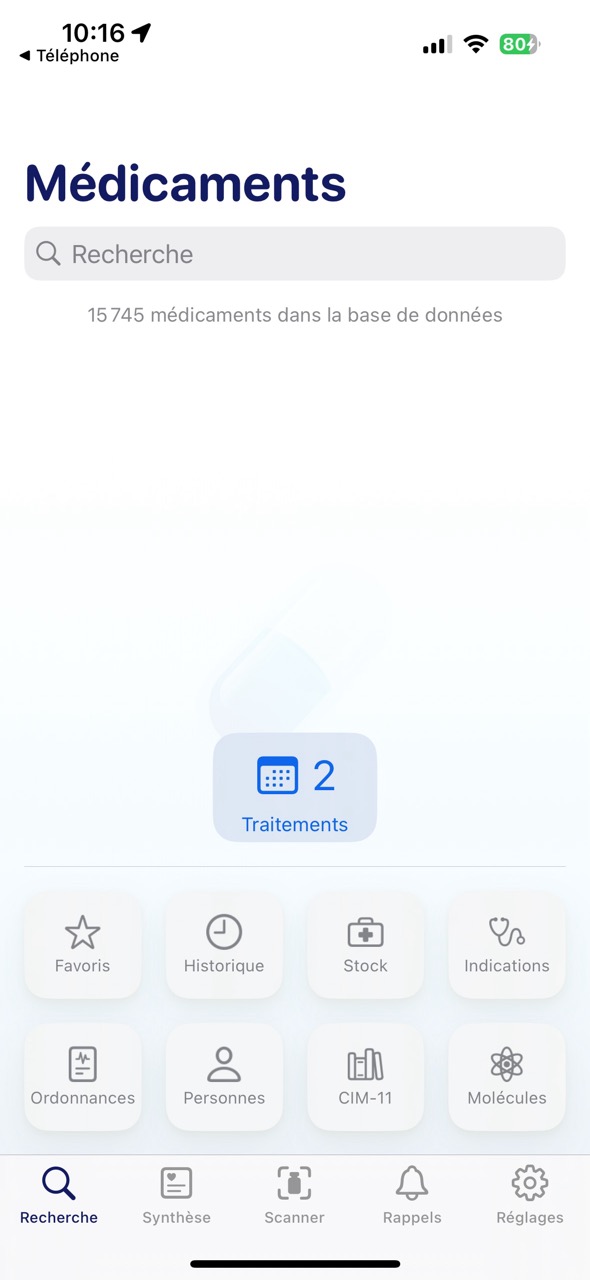
L'application est organisée autour d'une barre de navigation principale en bas de l'écran et d'une grille d'accès rapide sur l'écran d'accueil.
Barre de navigation (bas de l'écran)
| Onglet | Fonction |
|---|---|
| Recherche | Chercher un médicament par nom |
| Synthèse | Tableau de bord et observance |
| Scanner | Scanner un code-barres |
| Rappels | Voir les rappels de prises |
| Réglages | Paramètres de l'application |
Grille d'accès rapide (écran d'accueil)
Sous la barre de recherche, une grille de raccourcis vous donne accès aux sections principales :
Favoris
Historique
Stock
Indications
Ordonnances
Personnes
CIM-11
Molécules
3 Version gratuite et version Premium
Medico est gratuite et offre l'essentiel. La version Premium débloque des fonctionnalités avancées :
✓ Version gratuite
- ✓ Recherche de médicaments
- ✓ Scanner de code-barres
- ✓ Fiche détaillée (notice, RCP, prix…)
- ✓ Gestion du stock
- ✓ Traitements et rappels
- ✓ Tableau de bord et observance
- ✓ Favoris et historique
Version Premium
- ★ Ordonnances (scanner, importer, organiser)
- ★ Gestion des personnes (multi-profils)
- ★ Recherche par indications thérapeutiques
- ★ Classification CIM-11 (OMS)
- ★ Navigation par molécules
Bon à savoir : Vous pouvez passer en Premium à tout moment depuis Réglages dans l'application.